PWA livreur
Le parcours complet d'une tournée, du pointage à la clôture.
L'interface livreur est une application web mobile. Le livreur n'a aucun magasin et aucun accès commercial : il ne voit que sa tournée du jour.
Le livreur est propriétaire de sa tournée. Personne ne la lui compose : il choisit ses arrêts, les ordonne, puis verrouille. Sa liste optimisée n'est visible que par lui.
Vue d'ensemble
1 — Pointage
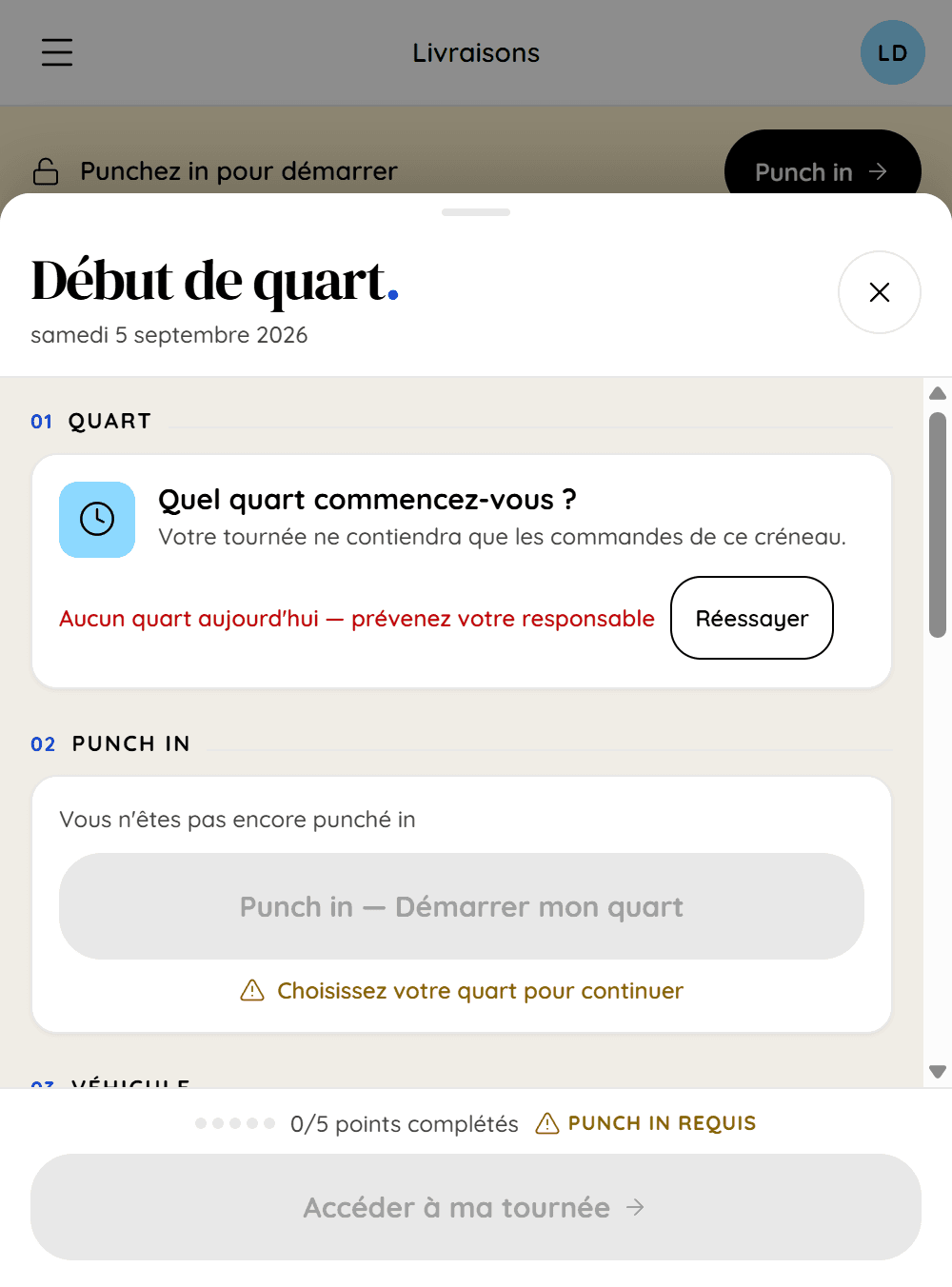
Le livreur choisit son quart parmi les plages du jour, puis remplit l'inspection du véhicule :
| Point de contrôle | Réponse |
|---|---|
| Huile moteur | OK / Problème |
| Liquide de refroidissement | OK / Problème |
| Pneus | OK / Problème |
| Carrosserie | OK / Problème |
| Propreté intérieure | OK / Problème |
Chaque anomalie accepte un commentaire et jusqu'à 5 photos. Elle crée une entrée dans le journal d'entretien du véhicule.
Le livreur indique s'il conduit un véhicule de la flotte ou son propre véhicule (sous-traitant).
Le pointage est irréversible : c'est une donnée de paie, l'heure du premier appui ne se réécrit jamais. Le quart, en revanche, reste corrigeable tant qu'aucune commande n'a été réclamée.
Un samedi ou un dimanche, aucun quart n'est proposé — il n'y a pas de livraison la fin de semaine.
2 — Réclamer la journée
Le livreur voit les commandes éligibles de son quart et les réclame. Une commande réclamée n'est plus proposée aux autres livreurs.
Il pose aussi son magasin de départ et son magasin d'arrivée — pré-remplis selon le quart, modifiables jusqu'au verrouillage.
3 — Préparer la tournée
| Élément | Rôle |
|---|---|
| Passages magasin | Les ateliers à visiter, déduits des commandes réclamées |
| Scan de chargement | Une commande scannée = un colis physiquement dans le camion. Seules les livraisons se scannent — on ne charge pas ce qu'on va ramasser. Une commande que l'atelier vient de passer prête à livrer s'ajoute à la tournée au moment où le livreur la scanne : il n'a pas à retourner la réclamer |
| Exclure une commande | Motif : pas prête, réassignée, annulée, autre. La commande redevient disponible |
| Commandes non prêtes | Ce que l'atelier n'a pas terminé |
| Optimiser | Recalcule l'ordre des arrêts et les heures de passage estimées |
| Réordonner à la main | L'ordre du livreur est souverain |
| Prévisualiser sur la carte | Le trajet, les arrêts dans leur ordre, et les deux magasins : D pour le départ, A pour l'arrivée (une seule pastille « D·A » quand c'est le même). Toucher une pastille affiche la commande, l'adresse, l'heure de passage et la plage promise. La distance et la durée totales s'affichent en bas |
| Checklist de départ | Bloque le verrouillage tant qu'elle n'est pas cochée |
Le trajet, la distance et les heures de passage décrivent la tournée telle qu'elle était au moment d'optimiser. Si des arrêts sont ajoutés ou retirés ensuite, ils disparaissent de l'écran : relancer Optimiser les remet à jour. Tant qu'ils manquent, les clients concernés reçoivent leur plage réservée au lieu d'une heure précise — plutôt qu'une heure calculée pour un autre trajet.
4 — Verrouiller et démarrer
Le verrouillage fige l'ordre de la tournée et déclenche les messages clients.
Il est refusé si :
- La tournée est vide.
- Une livraison n'a pas été scannée au chargement.
- Une commande n'est plus dans l'état attendu.
- Il reste des impayés non confirmés — l'écran demande de cocher « impayés vus avec le responsable de production ».
À ce moment :
- Les livraisons passent En livraison.
- Chaque client reçoit son heure de passage estimée.
- Un avertissement (non bloquant) signale les arrêts dont l'heure estimée sort de la plage promise au client.
5 — Exécuter les arrêts
Chaque arrêt affiche : le client, l'adresse, le code de porte, les instructions, les notes livreur, les articles, l'état du paiement et les magasins de traitement.
Actions disponibles :
- Naviguer — ouverture dans Google Maps ou Waze.
- Appeler le client.
- Envoyer un SMS — messages préprogrammés ou texte libre, dans le fil de la commande.
- Photo — preuve de collecte ou de livraison. Obligatoire par défaut (paramétrable).
- Note sur l'arrêt.
- Terminer l'arrêt.
- Signaler un problème — voir Incidents.
Quand un arrêt est terminé, le client suivant reçoit une heure de passage mise à jour.
Une remise est bloquée tant que le solde n'est pas réglé. Le magasin peut encaisser à distance pendant que le livreur attend.
6 — Clôturer la tournée
L'écran de clôture présente :
Les dépôts en magasin. Chaque groupe de vêtements collectés est destiné à un atelier, déduit de leurs articles. Une commande mixte apparaît sous deux cartes de dépôt.
- Photo obligatoire dès qu'un sac part dans un dépôt.
- Un dépôt dans un magasin de fin de tournée est bloquant : la tournée ne se clôt pas sans lui.
- Les autres dépôts sont confirmables mais non bloquants — le quart de jour collecte du nettoyage à sec et finit à Rosemont.
- Un groupe dont l'atelier n'est pas identifiable reste au camion.
La checklist matérielle : plein d'essence, stationnement, barre de sécurité, déchets. Elle bloque le bouton de clôture mais n'est pas conservée — ce sont des gestes physiques dont l'application n'a aucune preuve. Un livreur en véhicule personnel ne voit que les points qui le concernent.
Les observations du jour — champ libre, transmis aux responsables.
Le récapitulatif : arrêts complétés, échecs, durée.
La clôture est refusée tant qu'un arrêt client n'est pas résolu.
7 — Pointer la sortie
Depuis le menu latéral, à tout moment.
Le pointage de sortie n'exige pas que la tournée soit close. Un livreur dont le camion a été remorqué ne peut pas confirmer ses dépôts ; conditionner sa paie à la clôture transformerait un incident logistique en erreur de paie.
Les dépôts et leurs photos restent confirmables après la clôture : le second passage magasin a lieu après la dernière livraison.